ZMIN X系列條碼打印機
網口打印設置說明

一、打印自檢頁,查看打印機的IP地址
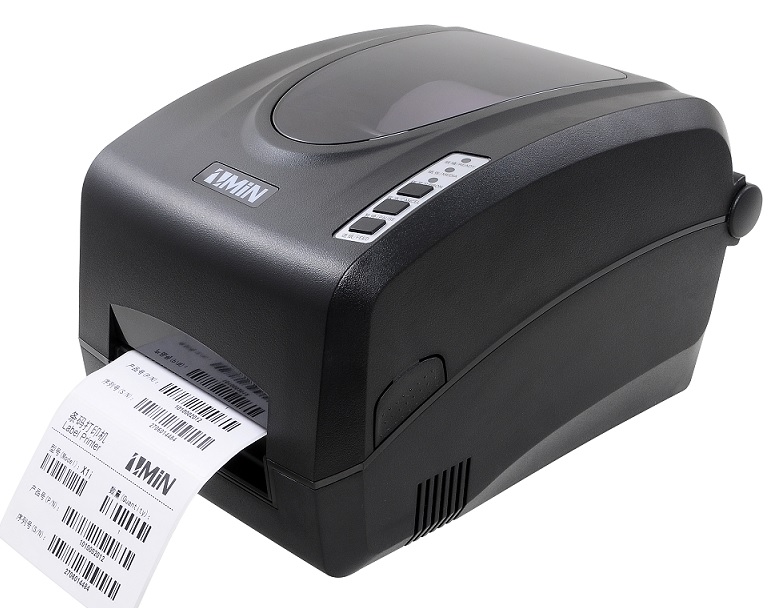
安裝好碳帶和標簽,按住打印機上中間的“暫停”按鍵5秒鐘,會自動打印一張自檢頁面,從自檢頁面中可以獲得打印機本機的IP地址和端口號等信息。
二、設置打印機的IP地址
如果需要設置打印機的IP地址,需要借助“打印機參數設置工具”。
1、使用USB線纜連接打印機和PC,在PC端安裝打印機的驅動程序。
2、運行打印機參數設置工具。
3、在工具中選擇“網絡配置”,填寫指定的IP地址,點擊“設定”按鈕,此時打印機的“紙張”和“碳帶”指示燈會同時閃爍,關機重開后新IP地址即生效。 
三、安裝網絡打印機
1、在控制面板->硬件和聲音->設備和打印機中,點擊“添加打印機”,然后選擇“添加網絡、無線或Bluetooth打印機”
2、選擇“我需要的打印機不在列表中”,再選擇“使用TCP/IP地址或主機名添加打印機”
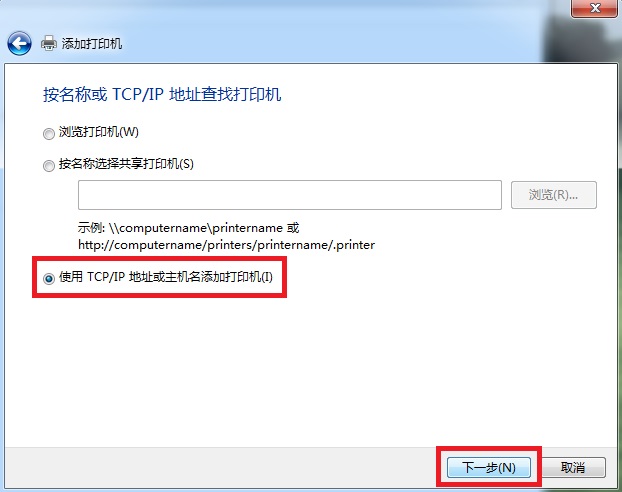
3、設備類型選擇“TCP/IP設備”,主機名或IP地址的文本框內填寫打印機的IP地址,端口名稱默認即可,不要勾選“查詢打印機并自動選擇要使用的打印機驅動程序”,點擊“下一步”
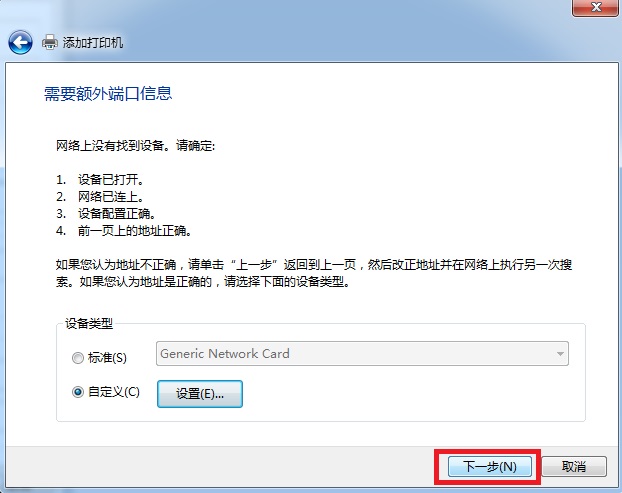
4、檢測TCP/IP端口可能需要幾分鐘,請耐心等待。出現“需要額外端口信息”的窗口時,設備類型選擇“自定義”,然后點擊右邊的“設置”按鈕。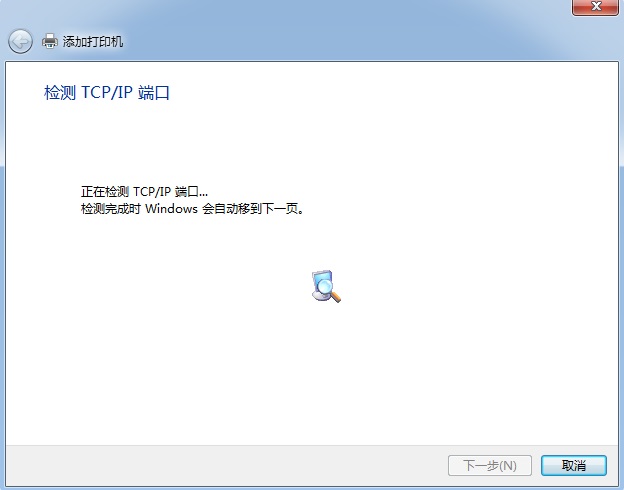

5、在“配置標準的TCP/IP端口監視器”窗口中,按默認值設置即可,協議使用Raw,端口號是9100
點擊“確定”按鈕后,返回“需要額外端口信息”的窗口,點擊“下一步”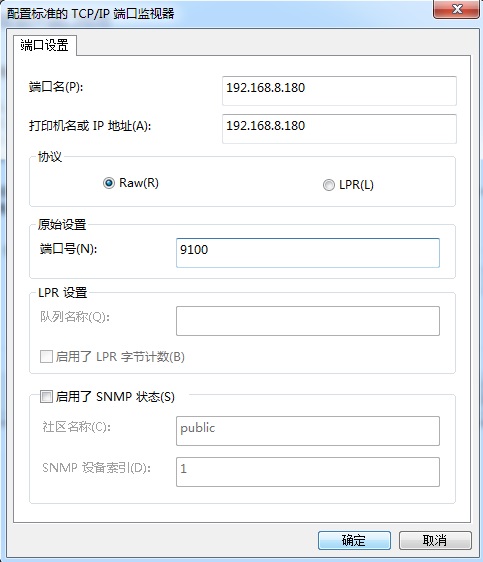
6、在“安裝打印機驅動程序”窗口中,選擇“從磁盤安裝”,定位到打印機驅動文件目錄,選中Oemsetup.inf文件,點擊“打開”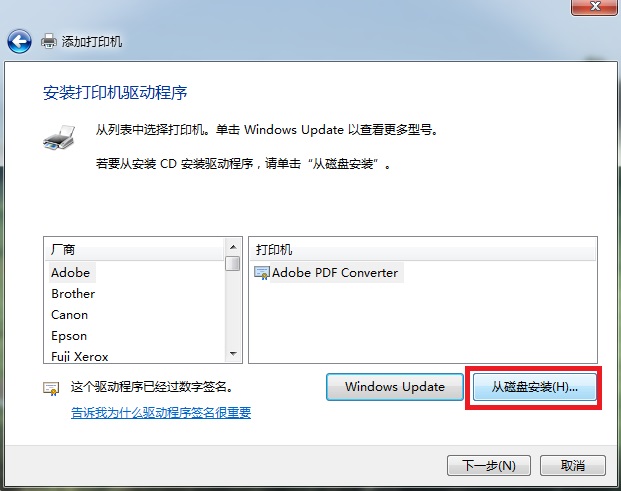
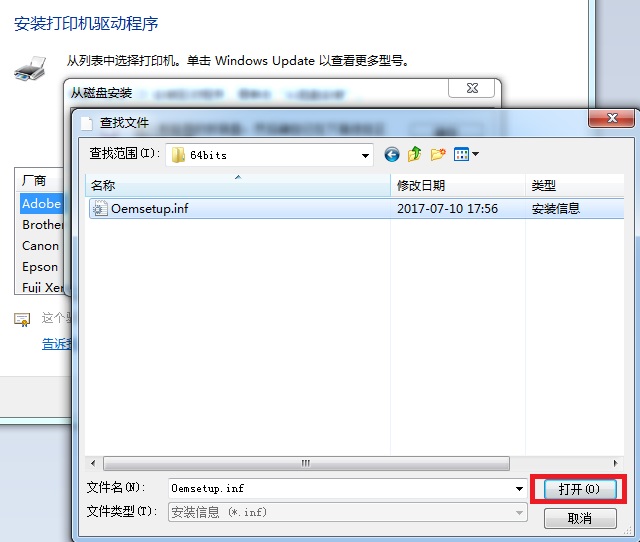
7、選擇對應的打印機型號,點擊“下一步”,建議修改打印機名稱,加一個“_IP”以示區別。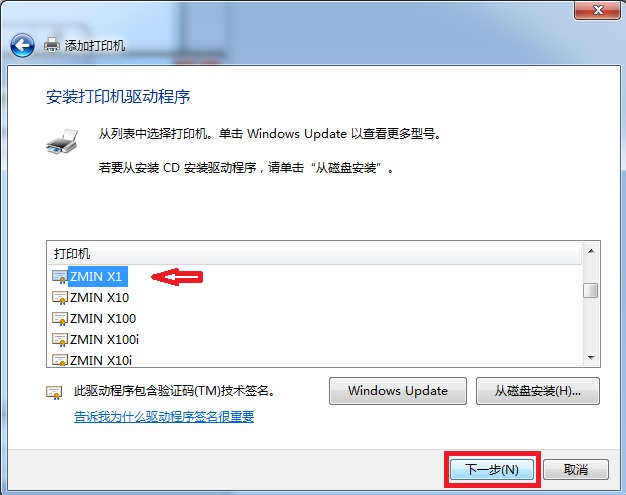

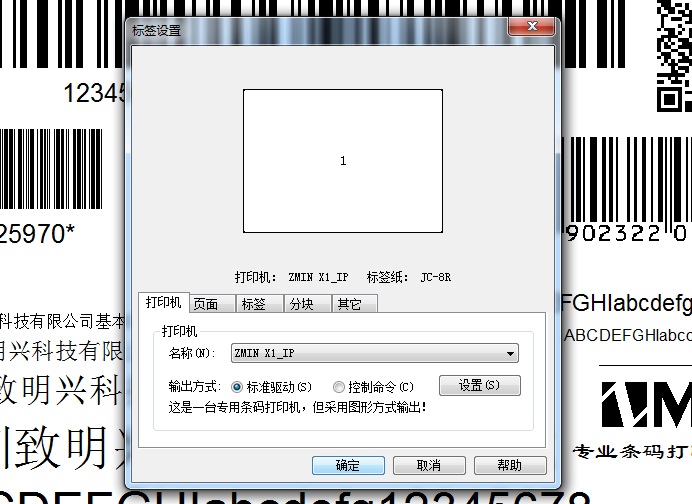
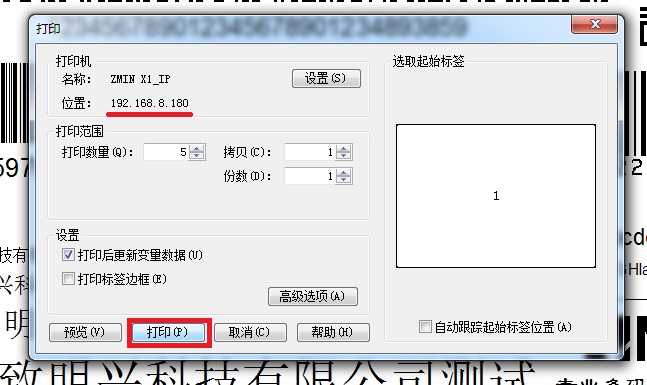
8、完成網絡打印機安裝后,打開標簽編輯軟件,選中已安裝的網絡打印機名稱,打印幾張標簽,注意檢查顯示的IP是否正確。